Momo Space
Documentation

คู่มือการแจ้งเตือนผ่าน Line & Telegram

คู่มือการตั้งค่าและใช้งานระบบการแจ้งเตือนผ่าน Line และ Telegram บนแพลตฟอร์ม Momo Space 3.0

01Enable Notification Status Bar

การเปิดใช้งานแถบแสดงสถานะแจ้งเตือน

ขั้นตอน
  1. 1ไปที่เมนู Notifications
  2. 2คลิกที่ Edit Device จะปรากฏหน้าต่าง Edit Device ขึ้นมา
  3. 3คลิกเลือกที่ Enable Alarm
  4. 4คลิกที่ปุ่ม Update เพื่อบันทึก
Enable Notification Status Bar
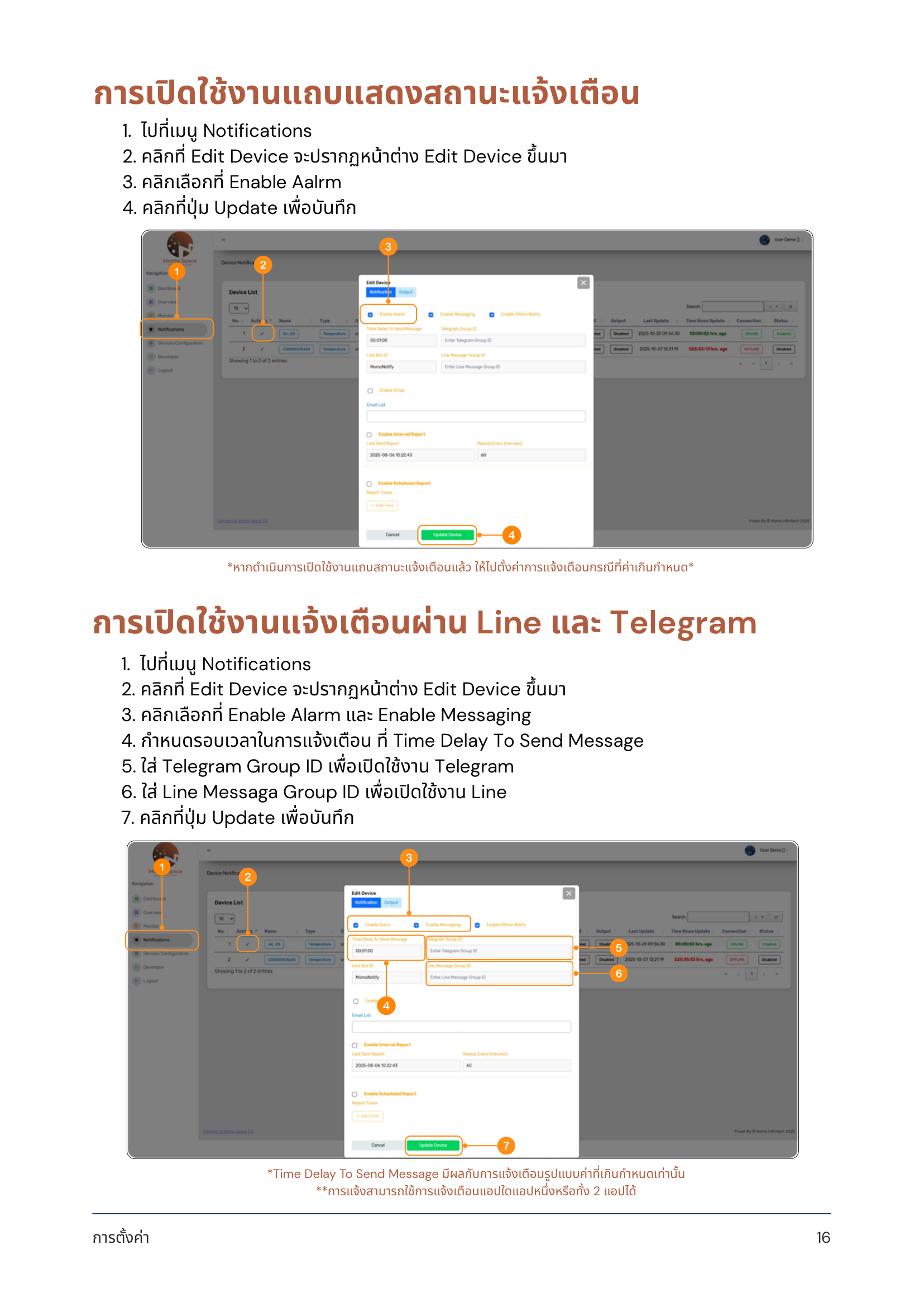
การเปิดใช้งานแถบแสดงสถานะแจ้งเตือน
หมายเหตุ
  • *หากต้องการเปิดใช้งานแถบสถานะแจ้งเตือนแล้ว ให้ไปตั้งค่าการแจ้งเตือนกรณีที่ค่าผิดปกติด้วย
02Enable Line & Telegram Notifications

การเปิดใช้งานแจ้งเตือนผ่าน Line และ Telegram

ขั้นตอน
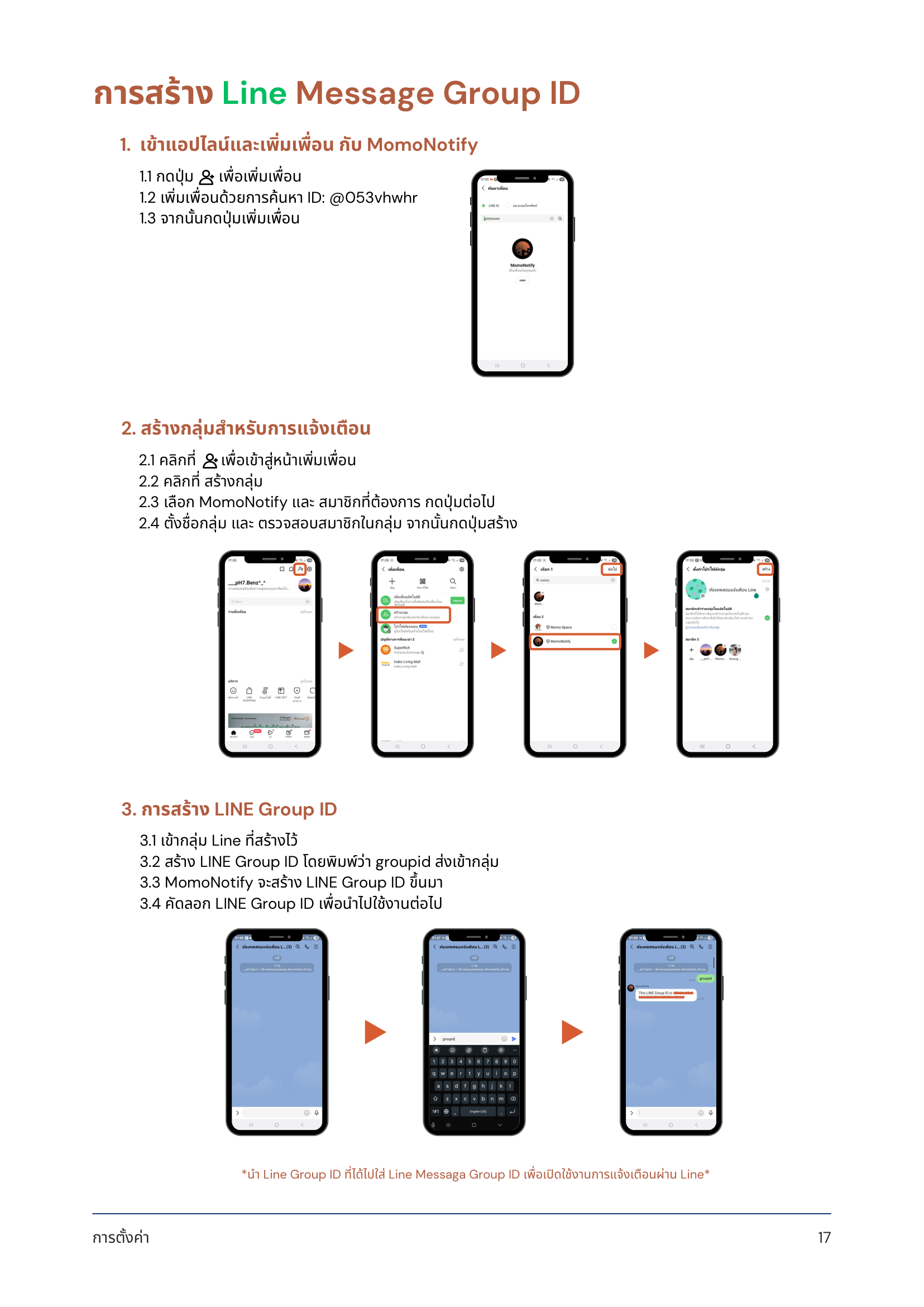
  1. 1ไปที่เมนู Notifications
  2. 2คลิกที่ Edit Device จะปรากฏหน้าต่าง Edit Device ขึ้นมา
  3. 3คลิกเลือกที่ Enable Alarm และ Enable Messaging
  4. 4กำหนดรอบเวลาในการแจ้งเตือน ที่ Time Delay To Send Message
  5. 5ใส่ Telegram Group ID เพื่อเปิดใช้งาน Telegram
  6. 6ใส่ Line Message Group ID เพื่อเปิดใช้งาน Line
  7. 7คลิกที่ปุ่ม Update เพื่อบันทึก
Enable Line & Telegram Notifications
การเปิดใช้งานแจ้งเตือนผ่าน Line และ Telegram
หมายเหตุ
  • *Time Delay To Send Message มีผลกับการแจ้งเตือนรูปแบบค่าที่ผิดปกติเท่านั้น
  • *การแจ้งเตือนสามารถเปิดใช้งานได้พร้อมกันทั้ง 2 ช่องทาง
03Create Line Message Group ID

การสร้าง Line Message Group ID

1. เข้าแอปไลน์และเพิ่มเพื่อน กับ MomoNotify

  1. 1.1กดปุ่ม เพิ่มเพื่อน
  2. 1.2เพิ่มเพื่อนด้วยการค้นหา ID: @053vhwhr
  3. 1.3จากนั้นกดปุ่มเพิ่มเพื่อน

2. สร้างกลุ่มสำหรับการแจ้งเตือน

  1. 2.1คลิกที่ เพื่อเข้าสู่หน้าเพิ่มเพื่อน
  2. 2.2คลิกที่ สร้างกลุ่ม
  3. 2.3เลือก MomoNotify และ สมาชิกที่ต้องการ กดปุ่มถัดไป
  4. 2.4ตั้งชื่อกลุ่ม และ ตรวจสอบสมาชิกในกลุ่ม จากนั้นกดปุ่มสร้าง

3. การสร้าง LINE Group ID

  1. 3.1เข้ากลุ่ม Line ที่สร้างไว้
  2. 3.2สร้าง LINE Group ID โดยพิมพ์ว่า "groupid" ส่งเข้ากลุ่ม
  3. 3.3MomoNotify จะสร้าง LINE Group ID ขึ้นมา
  4. 3.4คัดลอก LINE Group ID เพื่อนำไปใช้งานต่อไป
Create Line Message Group ID
การสร้าง Line Message Group ID
หมายเหตุ
  • *นำ Line Group ID ที่ได้ไปใส่ Line Message Group ID เพื่อเปิดใช้งานการแจ้งเตือนผ่าน Line
04Create Telegram Group ID

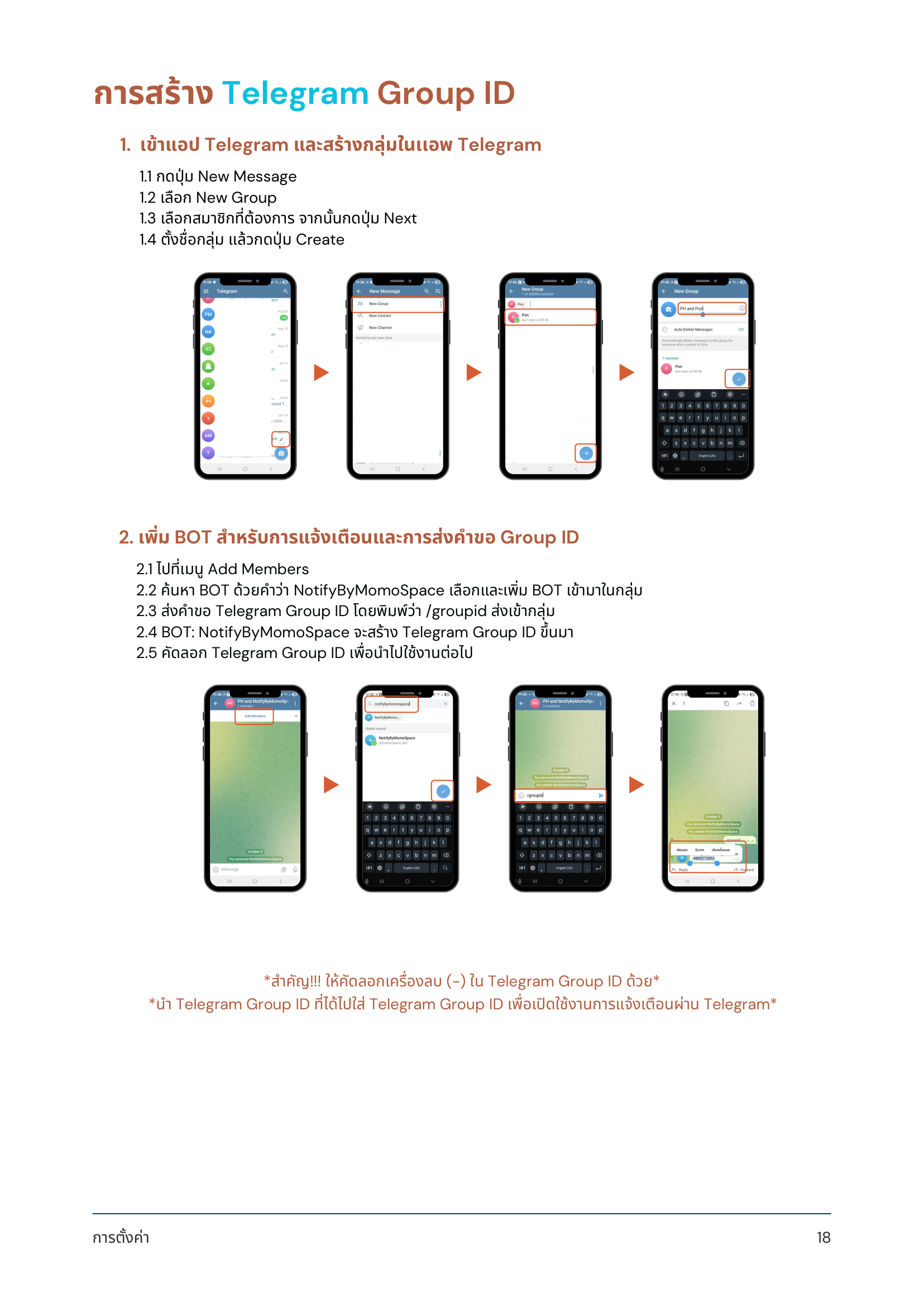
การสร้าง Telegram Group ID

1. เข้าแอป Telegram และสร้างกลุ่มใน Telegram

  1. 1.1กดปุ่ม New Message
  2. 1.2เลือก New Group
  3. 1.3เลือกสมาชิกที่ต้องการ จากนั้นกดปุ่ม Next
  4. 1.4ตั้งชื่อกลุ่ม แล้วกดปุ่ม Create

2. เพิ่ม BOT สำหรับการแจ้งเตือนและการส่งค่าของ Group ID

  1. 2.1ไปที่เมนู Add Members
  2. 2.2หา BOT ด้วยคำว่า NotifyByMomoSpace เลือกและเพิ่ม BOT เข้ามาในกลุ่ม
  3. 2.3ส่งคำขอ Telegram Group ID โดยพิมพ์ว่า "/groupid" ส่งเข้ากลุ่ม
  4. 2.4BOT: NotifyByMomoSpace จะสร้าง Telegram Group ID ขึ้นมา
  5. 2.5คัดลอก Telegram Group ID เพื่อนำไปใช้งานต่อไป
Create Telegram Group ID
การสร้าง Telegram Group ID
หมายเหตุ
  • *สำคัญ!!! ให้ตัดเครื่องหมายลบ (-) ใน Telegram Group ID ด้วย
  • *นำ Telegram Group ID ที่ได้ไปใส่ Telegram Group ID เพื่อเปิดใช้งานการแจ้งเตือนผ่าน Telegram
05Interval Report & Scheduled Report

การเปิดใช้งานรายงานผลรูปแบบ Interval Report & Scheduled Report

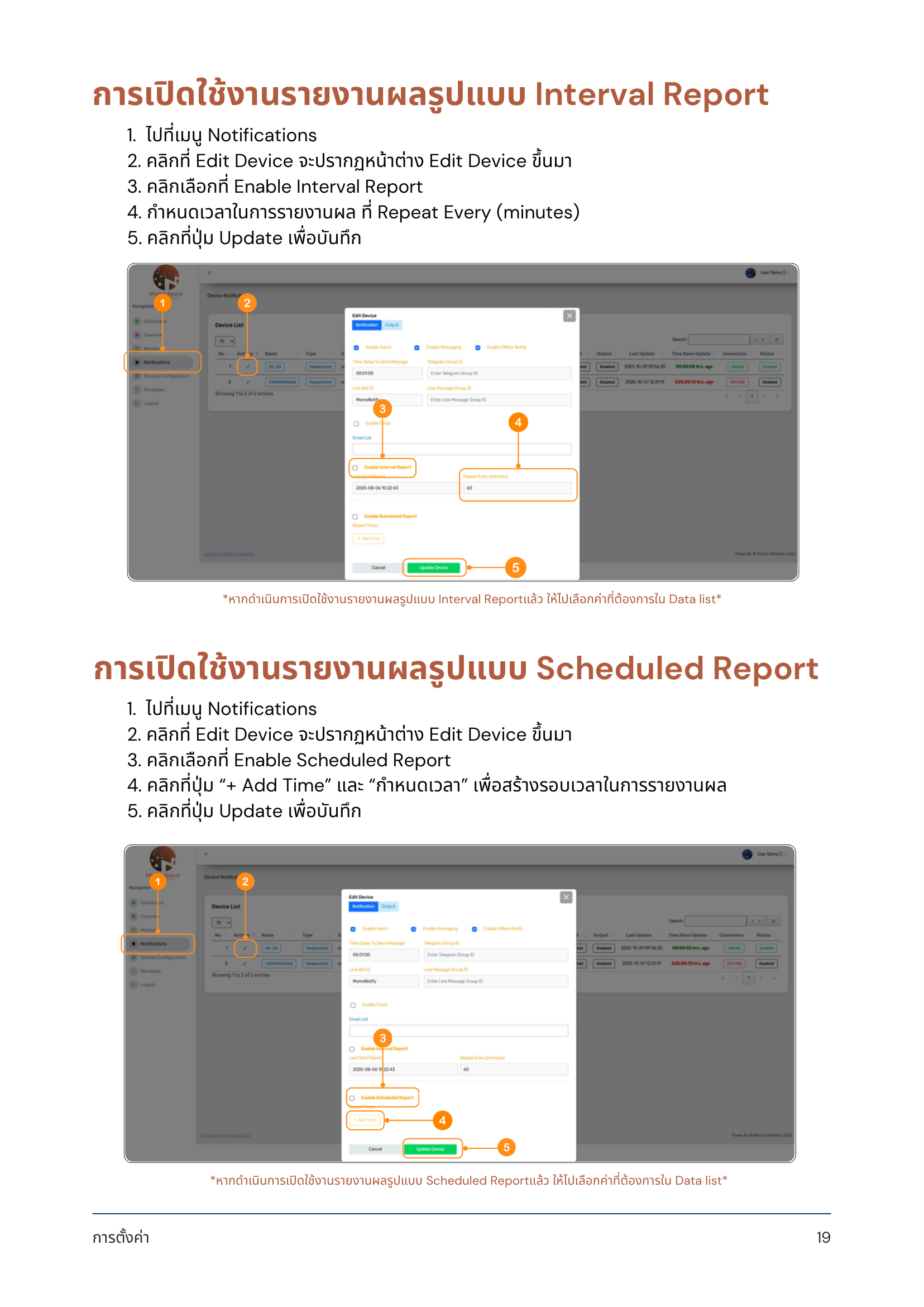
การเปิดใช้งานรายงานผลรูปแบบ Interval Report

  1. 1ไปที่เมนู Notifications
  2. 2คลิกที่ Edit Device จะปรากฏหน้าต่าง Edit Device ขึ้นมา
  3. 3คลิกเลือกที่ Enable Interval Report
  4. 4กำหนดเวลาในการรายงานผล ที่ Repeat Every (minutes)
  5. 5คลิกที่ปุ่ม Update เพื่อบันทึก

การเปิดใช้งานรายงานผลรูปแบบ Scheduled Report

  1. 1ไปที่เมนู Notifications
  2. 2คลิกที่ Edit Device จะปรากฏหน้าต่าง Edit Device ขึ้นมา
  3. 3คลิกเลือกที่ Enable Scheduled Report
  4. 4คลิกที่ปุ่ม "+ Add Time" และ "กำหนดเวลา" เพื่อสร้างรอบเวลาในการรายงานผล
  5. 5คลิกที่ปุ่ม Update เพื่อบันทึก
Interval Report & Scheduled Report
การเปิดใช้งานรายงานผลรูปแบบ Interval Report & Scheduled Report
หมายเหตุ
  • *หากต้องการเปิดใช้งานรายงานผลรูปแบบ Interval Report แล้ว ให้ไปเลือกค่าที่ต้องการรับ Data list
  • *หากต้องการเปิดใช้งานรายงานผลรูปแบบ Scheduled Report แล้ว ให้ไปเลือกค่าที่ต้องการรับ Data list
06Alarm & Notification Settings

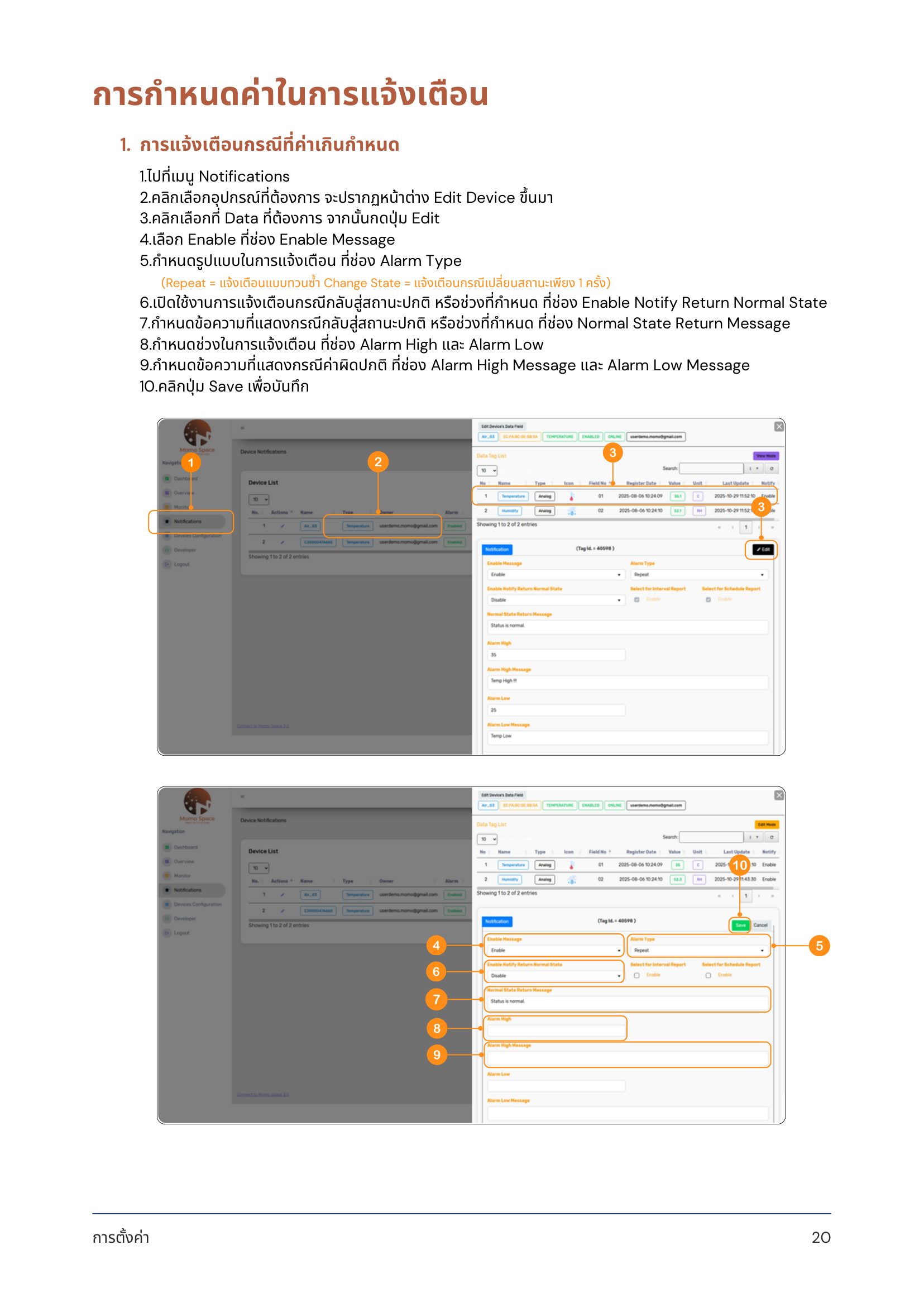
การกำหนดค่าในการแจ้งเตือน

ขั้นตอน
  1. 1ไปที่เมนู Notifications
  2. 2คลิกเลือกอุปกรณ์ที่ต้องการ จะปรากฏหน้าต่าง Edit Device ขึ้นมา
  3. 3คลิกเลือกที่ Data ที่ต้องการ จากนั้นกดปุ่ม Edit
  4. 4เลือก Enable ที่ช่อง Enable Message
  5. 5กำหนดรูปแบบในการแจ้งเตือน ที่ช่อง Alarm Type
  6. 6เปิดใช้งานการแจ้งเตือนกรณีกลับมาสู่สถานะปกติ หรือช่วงที่กำหนด ที่ช่อง Enable Notify Return Normal State
  7. 7กำหนดข้อความที่แสดงกรณีกลับมาสู่สถานะปกติ หรือช่วงที่กำหนด ที่ช่อง Normal State Return Message
  8. 8กำหนดช่วงในการแจ้งเตือน ที่ช่อง Alarm High และ Alarm Low
  9. 9กำหนดข้อความที่แสดงกรณีค่าผิดปกติ ที่ช่อง Alarm High Message และ Alarm Low Message
  10. 10คลิกปุ่ม Save เพื่อบันทึก
Alarm & Notification Settings
การกำหนดค่าในการแจ้งเตือน
หมายเหตุ
  • *Repeat = แจ้งเตือนแบบซ้ำทุกครั้ง, Change State = แจ้งเตือนกรณีเปลี่ยนสถานะครั้งเดียว
07Report Alarm Settings

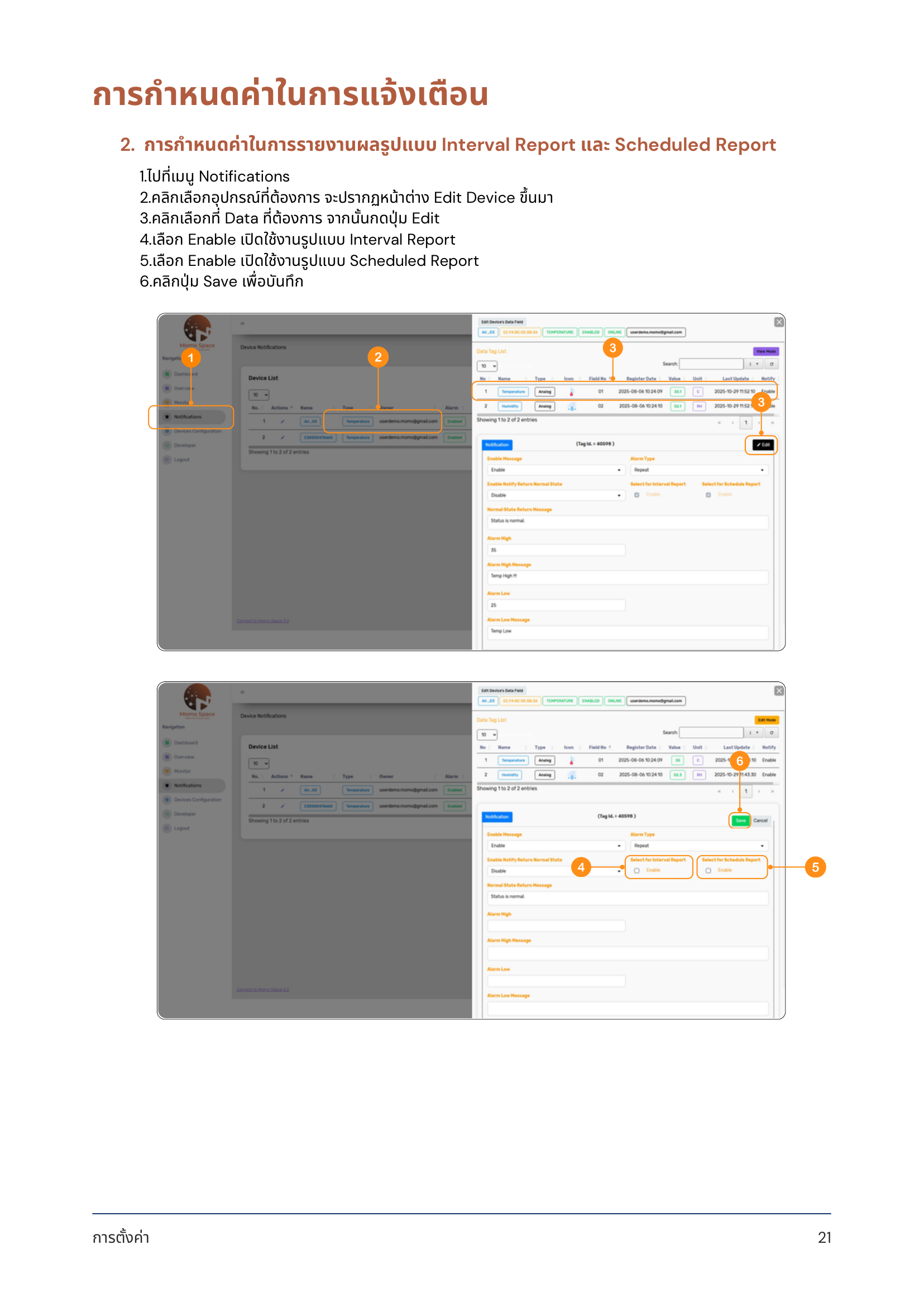
การกำหนดค่าในการรายงานผลรูปแบบ Interval Report และ Scheduled Report

ขั้นตอน
  1. 1ไปที่เมนู Notifications
  2. 2คลิกเลือกอุปกรณ์ที่ต้องการ จะปรากฏหน้าต่าง Edit Device ขึ้นมา
  3. 3คลิกเลือกที่ Data ที่ต้องการ จากนั้นกดปุ่ม Edit
  4. 4เลือก Enable เปิดใช้รูปแบบ Interval Report
  5. 5เลือก Enable เปิดใช้รูปแบบ Scheduled Report
  6. 6คลิกปุ่ม Save เพื่อบันทึก
Report Alarm Settings
การกำหนดค่าในการรายงานผลรูปแบบ Interval Report และ Scheduled Report

ต้องการความช่วยเหลือเพิ่มเติม?

ติดต่อทีมงาน Momo Space เพื่อขอคำปรึกษาในการตั้งค่าระบบแจ้งเตือน