Momo Space
Installation Manual

Mspace V2 Controller

คู่มือการติดตั้งและใช้งาน Mspace V2 Controller
มาเปลี่ยนชีวิตของคุณให้ง่ายขึ้น ด้วย Momo Space IoT Solutions

01System Registration

การสมัครเข้าใช้งานระบบ

ขั้นตอน
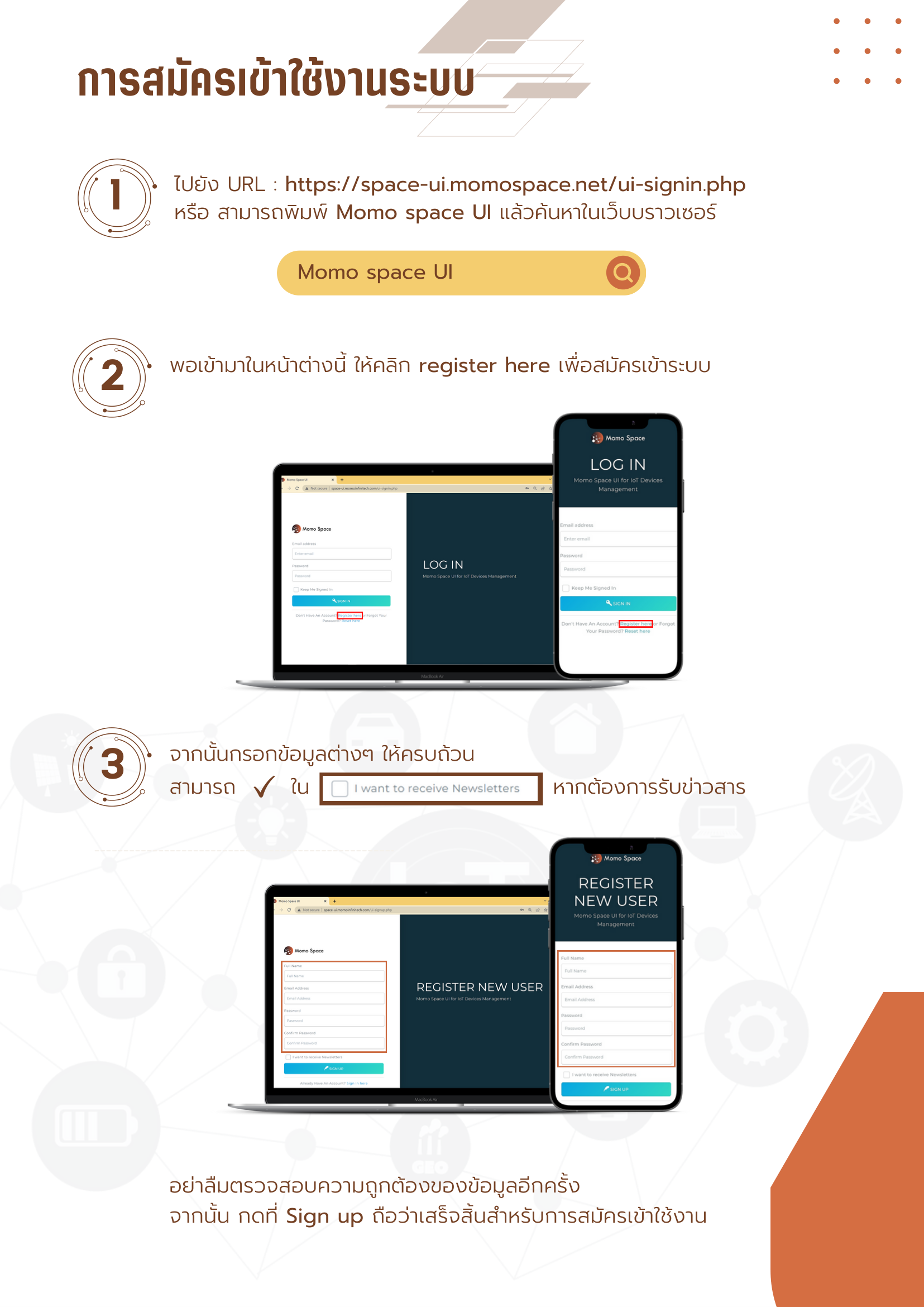
  1. 1ไปยัง URL: https://space-ui.momospace.net/ui-signin.php หรือ สามารถพิมพ์ Momo space UI แล้วค้นหาในเว็บบราวเซอร์
  2. 2พอเข้ามาในหน้าต่างนี้ ให้คลิก "register here" เพื่อสมัครเข้าระบบ
  3. 3จากนั้นกรอกข้อมูลต่างๆ ให้ครบถ้วน สามารถติ๊กที่ I want to receive Newsletters หากต้องการรับข่าวสาร
System Registration
การสมัครเข้าใช้งานระบบ
หมายเหตุ
  • อย่าลืมตรวจสอบความถูกต้องของข้อมูลอีกครั้ง จากนั้น กดที่ Sign up ถือว่าเสร็จสิ้นสำหรับการสมัครเข้าใช้งาน
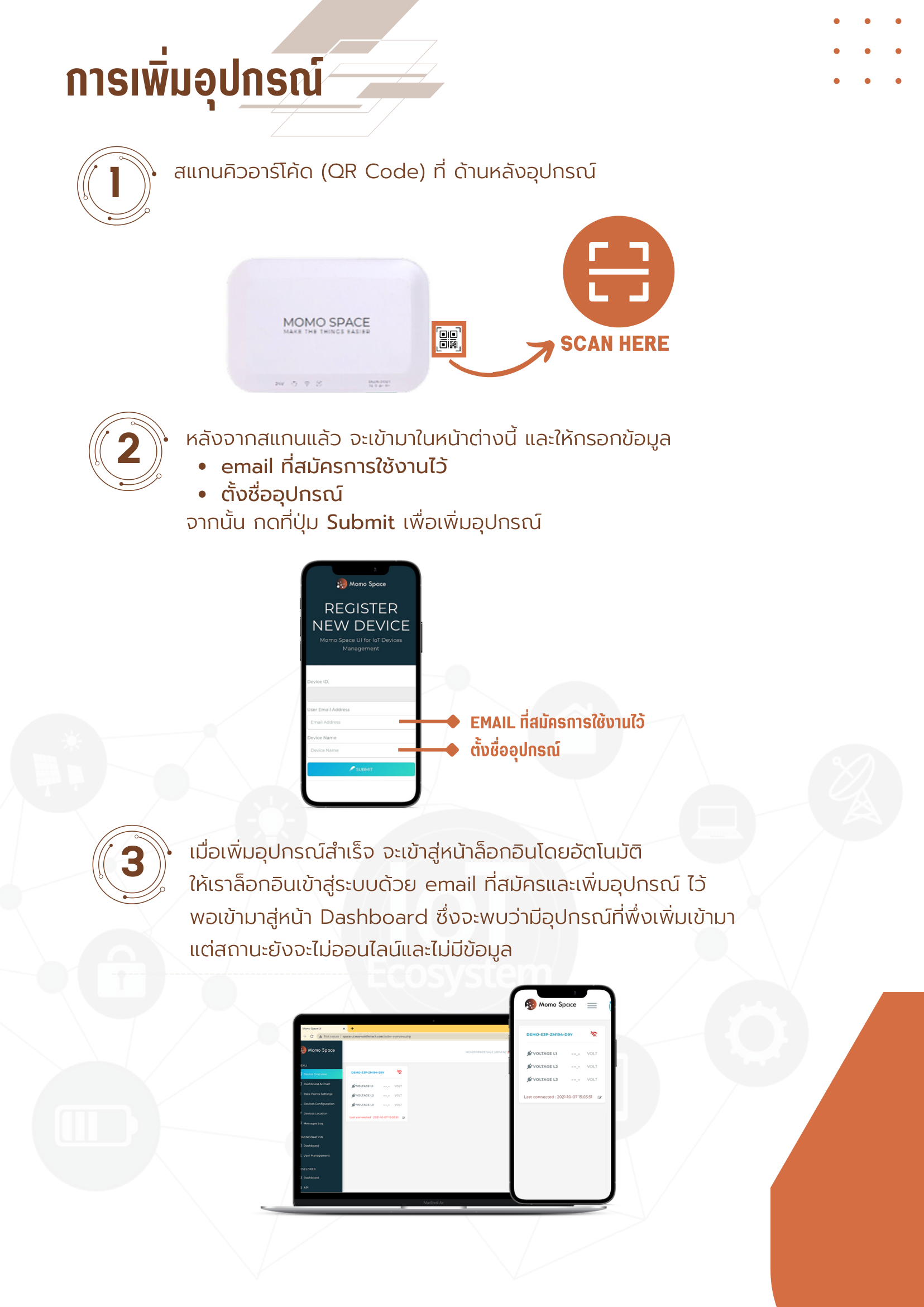
02Add Device

การเพิ่มอุปกรณ์

ขั้นตอน
  1. 1สแกนคิวอาร์โค้ด (QR Code) ที่ ด้านหลังอุปกรณ์
  2. 2หลังจากสแกนแล้ว จะเข้ามาในหน้าต่างนี้ และให้กรอกข้อมูล: • email ที่สมัครการใช้งานไว้ • ตั้งชื่ออุปกรณ์
  3. 3จากนั้น กดที่ปุ่ม Submit เพื่อเพิ่มอุปกรณ์
Add Device
การเพิ่มอุปกรณ์
หมายเหตุ
  • เมื่อเพิ่มอุปกรณ์สำเร็จ จะเข้าสู่หน้าล็อกอินโดยอัตโนมัติ ให้เราล็อกอินเข้าสู่ระบบด้วย email ที่สมัครและเพิ่มอุปกรณ์ไว้ พอเข้ามาสู่หน้า Dashboard ซึ่งจะพบว่ามีอุปกรณ์ที่พึ่งเพิ่มเข้ามา แต่สถานะยังจะไม่ออนไลน์และไม่มีข้อมูล
03WiFi Connection

การเชื่อมต่ออุปกรณ์กับ WiFi

ขั้นตอน
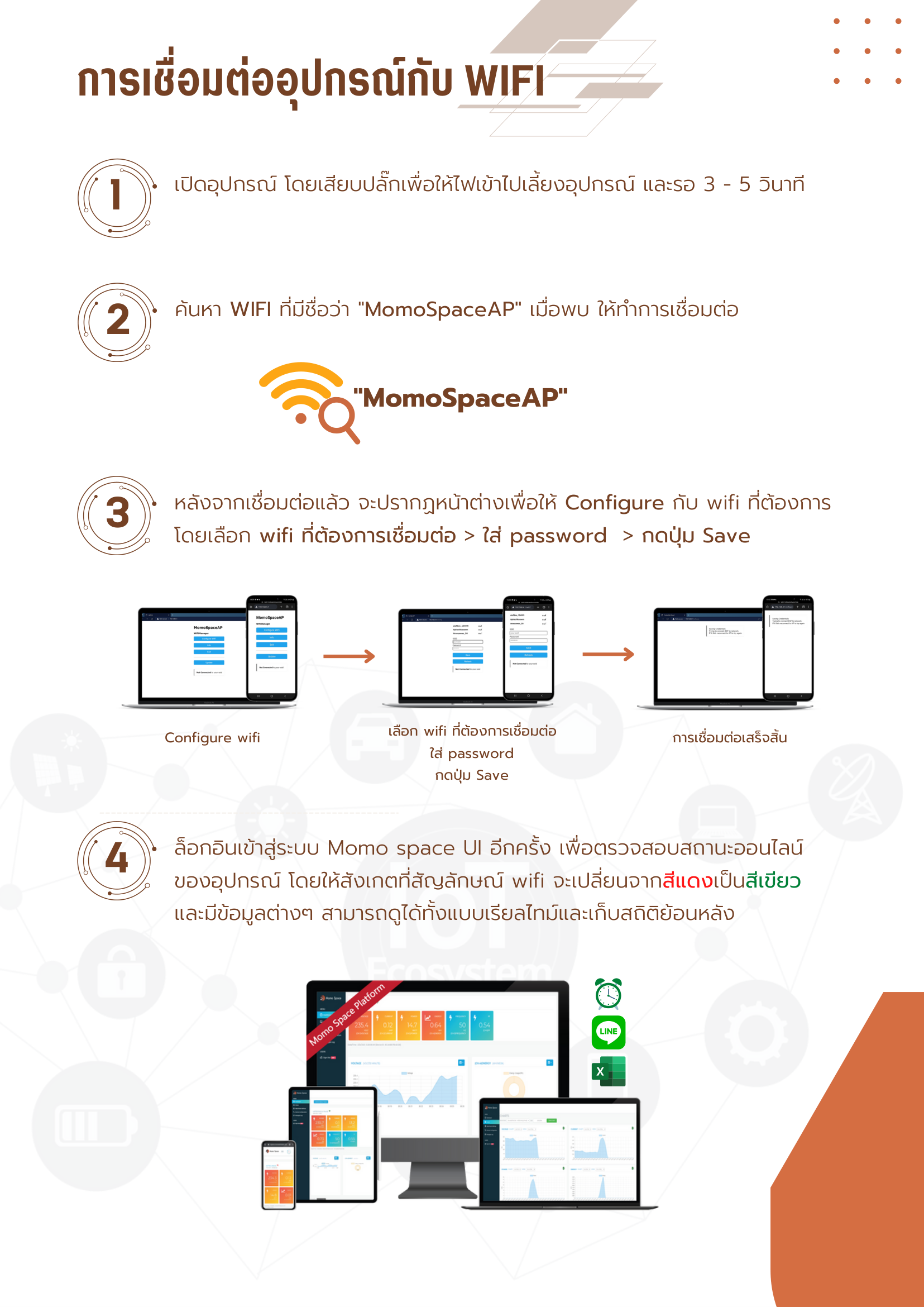
  1. 1เปิดอุปกรณ์ โดยเสียบปลั๊กเพื่อให้ไฟเข้าไปเลี้ยงอุปกรณ์ และรอ 3-5 วินาที
  2. 2ค้นหา WiFi ที่มีชื่อว่า "MomoSpaceAP" เมื่อพบ ให้ทำการเชื่อมต่อ
  3. 3หลังจากเชื่อมต่อแล้ว จะปรากฏหน้าต่างเพื่อให้ Configure กับ WiFi ที่ต้องการ โดยเลือก WiFi ที่ต้องการเชื่อมต่อ > ใส่ password > กดปุ่ม Save
  4. 4ล็อกอินเข้าสู่ระบบ Momo space UI อีกครั้ง เพื่อตรวจสอบสถานะออนไลน์ของอุปกรณ์ โดยให้สังเกตที่สัญลักษณ์ WiFi จะเปลี่ยนจากสีแดงเป็นสีเขียว และมีข้อมูลต่างๆ สามารถดูได้ทั้งแบบเรียลไทม์และเก็บสถิติย้อนหลัง
WiFi Connection
การเชื่อมต่ออุปกรณ์กับ WiFi
04Wiring Diagram: Mspace V1 Controller

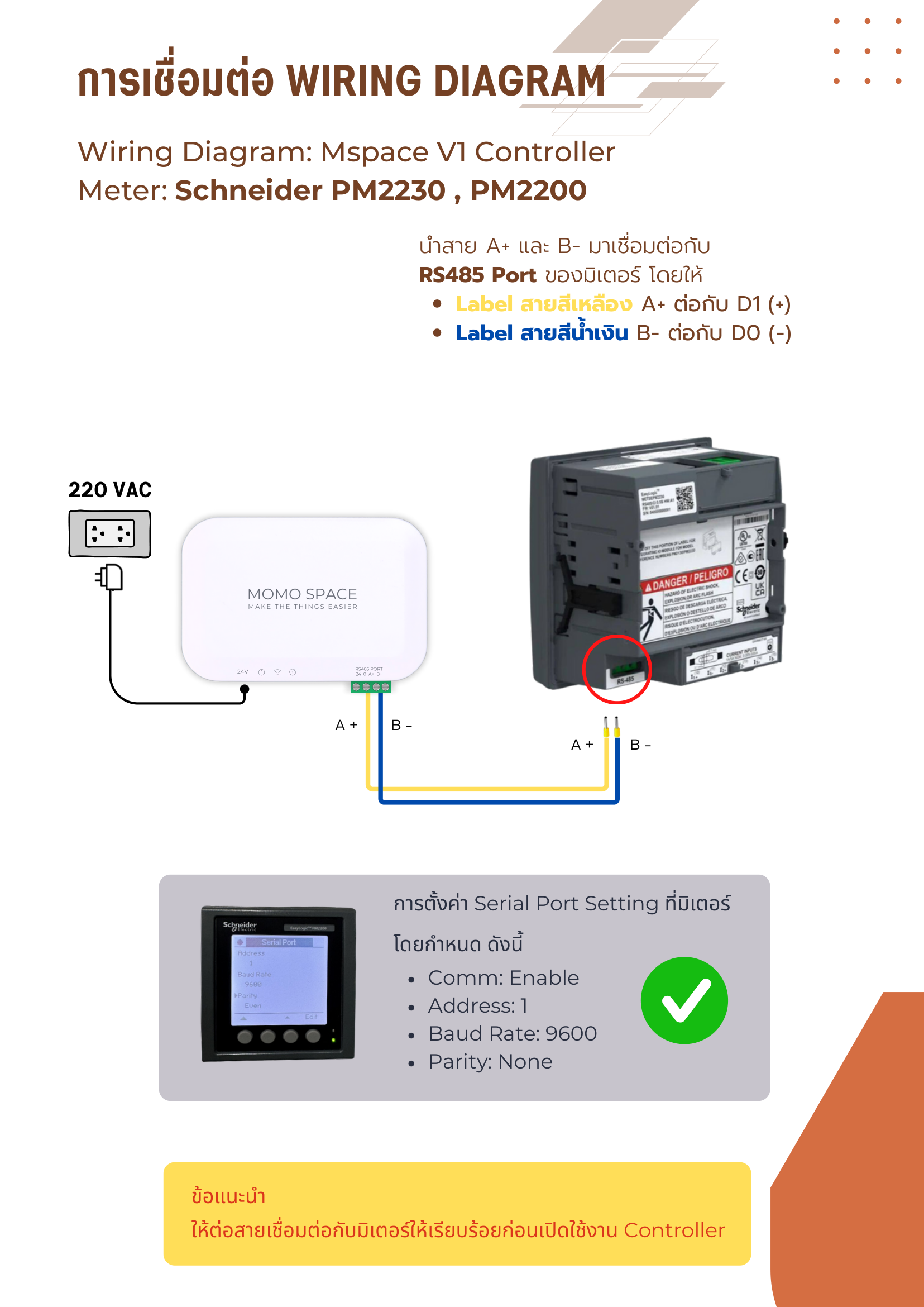
การเชื่อมต่อ Wiring Diagram — Mspace V1 Controller

Meter: Schneider PM2230, PM2200

  • นำสาย A+ และ B- มาเชื่อมต่อกับ RS485 Port ของมิเตอร์ โดยให้:
  • Label สายสีเหลือง A+ ต่อกับ D1 (+)
  • Label สายสีน้ำเงิน B- ต่อกับ D0 (-)

การตั้งค่า Serial Port Setting ที่มิเตอร์

  • Comm: Enable
  • Address: 1
  • Baud Rate: 9600
  • Parity: None
Wiring Diagram: Mspace V1 Controller
การเชื่อมต่อ Wiring Diagram — Mspace V1 Controller
หมายเหตุ
  • ให้ต่อสายเชื่อมต่อกับมิเตอร์ให้เรียบร้อยก่อนเปิดใช้งาน Controller
05Wiring Diagram: Mspace V2 Controller

การเชื่อมต่อ Wiring Diagram — Mspace V2 Controller

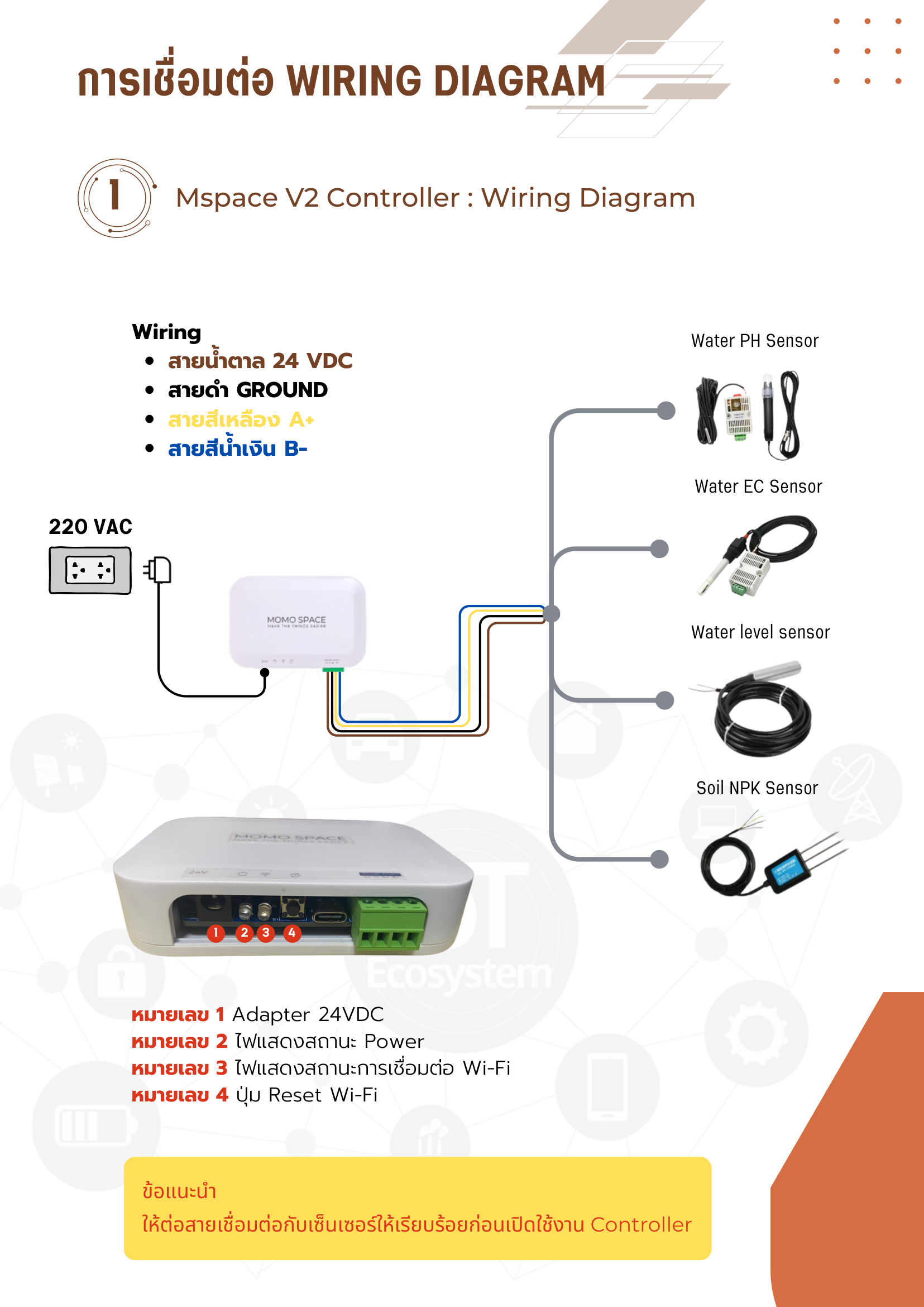
Wiring — การต่อสาย

  • สายน้ำตาล: 24 VDC
  • สายดำ: GROUND
  • สายสีเหลือง: A+
  • สายสีน้ำเงิน: B-

เซ็นเซอร์ที่รองรับ

  • Water PH Sensor
  • Water EC Sensor
  • Water Level Sensor
  • Soil NPK Sensor

ส่วนประกอบของ Controller

  • หมายเลข 1: Adapter 24VDC
  • หมายเลข 2: ไฟแสดงสถานะ Power
  • หมายเลข 3: ไฟแสดงสถานะการเชื่อมต่อ Wi-Fi
  • หมายเลข 4: ปุ่ม Reset Wi-Fi
Wiring Diagram: Mspace V2 Controller
การเชื่อมต่อ Wiring Diagram — Mspace V2 Controller
หมายเหตุ
  • ให้ต่อสายเชื่อมต่อกับเซ็นเซอร์ให้เรียบร้อยก่อนเปิดใช้งาน Controller

ต้องการความช่วยเหลือในการติดตั้ง?

ติดต่อทีมงาน Momo Space เพื่อขอคำปรึกษาในการติดตั้งและใช้งานอุปกรณ์